Werkstatt
- 3D-Drucker - RF1000
- Transferpresse
- 3D-Drucker - Ender3
- 3D-Drucker - ELEGOO MARS 3
- Mostly Printed CNC
3D-Drucker - RF1000
Der Hauptschalter ist Hinten Rechts
Der Wiki-Artikel ist für die Software-Version RF 01.38
Verbinden mit dem Drucker per USB-Kabel
- Öffne Repetier Host
- Im Reiter "Konfiguration" "Druckereinstellungen" wählen
- Port: Auto
- Baudrate: 115200
- Übernehmen
- Verbinden
Kalibrierung
Von Zeit zu Zeit oder nach jedem Transport sollte der Drucker kalibriert werden, hier zu findest du in der Bedienungsanleitung "3D-Drucker Bausatz RF1000" ab Seite 60 ausführliche Erklärungen.
Es muss Filament eingelegt sein, aber nur zwischen den Vorschubrollen, im Extruder darf kein Filament sein.
←← Zurück zum Hauptmenü
Warten bis der Scan abgeschlossen wurde.
←← Zurück zum Hauptmenu
Die Heizplatte abkühlen lassen.
Z-Achse einstellen
Die Kontermutter für die Abstandsschraube (Rechst neben dem Bett) lösen und die Schraube komplett in den Sechskantblock hineindrehen. Den Zahnriehmen vorsichtig drehen, bis zwischen Extruder und Bett 0,5 mm (5 lagen Druckerpapier 80g/m2) sind. Der Druckkopf darf nicht auf die Heitzplatte drücken, da sonst beide Komponenten Schaden nehmen.
Die Einstellschraube dann so einstellen, dass diese den Schalter in der Z-Position auslöst, wenn der Schalter auslöst, sollte ein leises Klick zu hören sein. Dann vorsichtig den Extruder und die Heizplatte verschieben um zu prüfen, dass diese sich nicht berühren.
Zum Schluss die Mutter wieder kontern.
Firmware Update
Die aktualisieren Firmware sind hier zu finden: https://github.com/RF1000/Repetier-Firmware
Nach dem Download und dem entpacken, öffnest Du die Arduino IDE. Unter dem Reiter Tools werden folgende Einstellungen vorgenommen:
- Board: Arduino Mega 2560 or Mega ADK
- Serial-Port auswählen
Danach öffnest du mit "Datei/Öffnen" in dem Ordner der entpackten Firmware die "Repetier.ino" und lädst sie mit "Datei/Upload" auf den 3D-Drucker hoch.
Nach einem erfolgreichem Upload, startet der Prozessor sich neu und der Drucker hat die neuste Firmware.
https://github.com/iki-wgt/RF1000_basic_settings
Filament wechslen
Wir verwenden PLA-Filament, also muss hier bezüglich des Setup eigentlich nichts beachtet werden.
Um das alte Filament zu entfernen, gehe im Menü des Druckers auf
Daraufhin wird der Drucker aufheizen und das Filament auswerfen.
Danach solltest du das neue Filament vorbereiten, also alle Reste, die nicht in den Extruder passen, abschneiden etc.
Danach gehst du im Menü auf
Der Drucker wird jetzt wieder aufheizen. Sobald er das getan hat, beginnen sich die Einzugs-Rollen an der oberen Seite des Extruders zu drehen. Hier musst du versuchen, das Filament so einzulegen, dass der Drucker es zu fassen bekommt und einzieht.
Wiederhole den letzten Schritt nochmal, um das restliche Filament der vorherigen Farbe aus dem Drucker zu bekommen.
Slicer Slic3r installieren:
Linux:
- Terminal öffnen
- "sudo apt install slic3r"
Einstellen des Slicers
Je nachdem mit welchem Fillament und in welcher Qualität DU drucken möchtest, musst DU eine passenende Slicer Einstellungen laden. Für den Rf1000 gibt es schon eine vorgefertigte Bibliothek an Einstellungen.
Wenn die Bibliothek auf dem Rechner noch nicht installiert ist kannst DU sie dir selber runterladen.
Laden der Slicer Einstellungen
Siehe unten in den Screenshots - manche Einstellungen wurden geändert!
Eine genaue Erklärung ist HIER zu finden.
Die groben Arbeitschritte sind:
- Folgende INI-Datei :
runter zu laden - Repetier Host zu öffnen
- Reiter "Slicer" wählen
- Als Slicer "Slic3r" wählen
- Konfiguration wäglen
- Im Reiter "File" "Load Config Config Bundle" auswählen
Druckeinstellungen
PLA: - kann ohne Heizbett gedruckt werden
- jedoch ist ca 60°C ideal
Einstellungen
Repetier-Host


Slic3r mit PLA


Transferpresse
Die Transferpresse wird dazu benutzt, um Folie (z.B. aus dem Schneideplotter) auf Textilien, also z.B. T-Shirts oder Taschen, zu pressen.
Benutzung
Die Presse wird im Betrieb sehr heiß. Bei der Bedienung also besser auf die Finger aufpassen. Und nicht vergessen, die Presse danach wieder auszuschalten
Die Presse kann an der rechten Seite über den roten Schalter angeschaltet werden. Vorm Anschalten sollte die Presse geöffnet werden (den oberen Hebel nach oben klappen). Das Heizen dauert ca. 5 Minuten. Normalerweise ist die Zieltemperatur auf 155 °C eingestellt.
Das die Presse fertig mit dem Heizen ist, erkennt man daran, dass sie anfängt (leise) zu klicken, bzw. dass auf dem Display die Zieltemperatur steht.
Um eine Folie auf ein Textil zu drucken, muss nun die Folie mit der transparenten Transferfolie nach oben auf das Textil gelegt werden. Die Presse sollte dann nach rechts weg geschwenkt werden (Achtung, die obere Platte ist heiß!), damit man das Textil mit der Folie in der Presse platzieren kann. Keine Sorge, die untere Platte ist nicht heiß.
Wenn alles bereit ist, einfach die obere Platte wieder über die untere schwenken und die Presse schließen. Über den grünen Button an der rechten Seite kann der Timer gestartet werden. Normalerweise ist der Timer auf 15 sec eingestellt.
Wenn die Folie größer als die Fläche der Presse ist, kann der Vorgang einfach wiederholt werden. Dazu einfach das Druckstück verschieben, so dass die Fläche, die vorher nicht gepresst wurde, in der Presse liegt.
3D-Drucker - Ender3
Prozessschritte:
- Erstellen oder besorgen eines 3D-Modells als .stl Datein. Hier zu hast du mehrere Optionen:
- Runter laden eines Modells aus dem Internet. Eine gute Quelle ist z.B. https://www.thingiverse.com/
- Erstellen eines einfachen Modells im Browser mit https://www.tinkercad.com/
- Erstellen eines komplexeren Modells auf deinem Rechner/Laptop mit eine CAD-Programm wie z.B. Fusion350, Google Sketchup
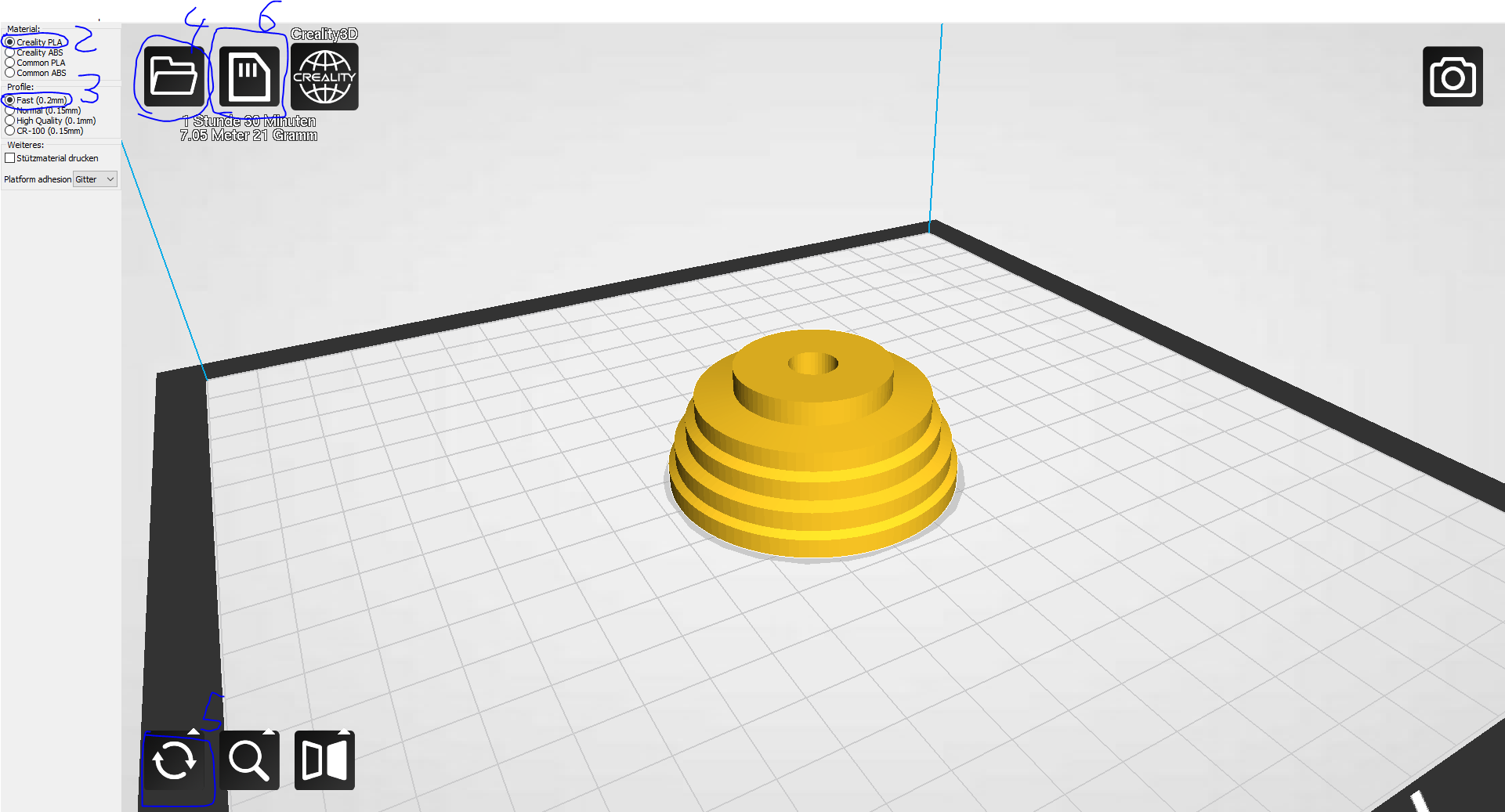
- Slicen des Models in Schichten. Hierzu verwenden man am besten die mitgelieferte Software Creality Slicer. Das Programm ist auf dem wuks2 Rechner installiert.
- Programm öffnen.
- Material wählen - standartmäßig Creality PLA
- Profil wählen - fuer den anfang Fast
- .stl Laden in dem ihr das Ordner-Icon oben links anklickt
- Wenn nötig. das Modell auf eine Flacheseite legen. Hierzu unten links die 2 Pfeile die ein Kreis ergeben auswählen. MIt den 3 Kreisen um das Modell, das Modell drehen und dann flachlegen auswählen
- Den errechneten G-Code durch klicken auf das SD-Karten-Icon auf die Micro-SD Karte des 3D-Druckers speichern
- Druck auftragt starten
- Warten
- Druckjob von der Bauplatte nehmen
3D-Drucker - ELEGOO MARS 3
![IMG_4315[1].JPG](https://wiki.werkundkultur.de/uploads/images/gallery/2021-11/img-43151.JPG)
Der ELEGOO MARS 3 ist ein 3D-Drucker der durch die Beleuchtung von Harzen Schichtweise Modelle aufbaut. Diese Methodik 3D zu drucken ist die ältetest 3D-Druck Technologie und wurde als Stereolithografie 1984 von Chuck Hull in den USA patentiert. I
In dem Mars 3 ist eine LCD-Display mit einer 4K-Auflösung verbaut, der kontrolliert, an welcher Stelle UV-Licht auf das Harz trifft. Das ist hier ganz cool erklärt.
Auf dem Bild seht ihr das Setup:
- Rechts der Elegoo Mars 3
- In der Mitte die Waschstation
- Links die UV-Beleuchtungsstation
Aktuell haben wir 2 Arten von Harzen:
- General Purpose Photopolymere LCD Resin
- Phrozen Water-Washable
Ich empfehlen den Water Washable zu verwenden. Es ist einfacher in der Reinigung und ihr müsst nicht mit Ethanol hantieren.
Der Prozess
Der Prozess um etwas zu drucken ist wie folgt:
- Erstellen oder Downloaden einer .stl-Datei die gedruckt werden soll
- Slicen des Models im Slicer CHITUBOX und speichern auf dem USB-Stick
- Kalibrieren des Mars 3
- Befüllen des Traise mit Harz
- Start des Druck-Jobs
- Warten und Beobachten - Wenn dir sehr langweilig ist - ganz du ja in der Werkstatt aufräumen :)
- Entnahme der Bauplattform
- Trennen des Bauteil mit plastik Spatel von der Bauplattform
- Waschen des Bauteils in der Waschstation für 10 Minuten
- Härten des Bautiels für mindestens 10 Minuten in der UV-Beleuchtungsstation
1. Erstellen oder Downloaden
Wenn ihr eigene Modell erstellt, empfehle ich euch Fusion360 von Autodesk wo ihr als Student oder Schüler kostenlos eine Datei erhaltet.Tutorial zu Fusion360 gibt es wie Sand am Meer. Hier findet ihr die Tutorial direkt von Autodesk selbst (Sorry auf Englisch :)).
Auf Thinkiverse findet ihr auch sehr viel coole Modelle. Hier sind z.B. verschiedene Figuren. Ich werde im weiteren Tutorial diese STLs weiter verwenden.
2. Slicen in CHITUBOX
ChituBox ist auf dem Desktop auf dem PC in der Scheune verknüpft(Linkes Bild rot umrandet.
Die Benutzer Oberfläche ist in 3 Bereiche unterteilt:
- Rot-Oben (1 Laden von Modell[.stl-Datein],2 Speichern eines Projekts, 3 Wahl des Füllgrades[Infill%] für ein Modell)
- Blau-Links (1 Bewegen des Models im Raum, 2 Drehen des Models, 3 Skalieren des Models, 4 Spiegeln von Objekte)
- Schwarz-Rechts (1 Auswahl des Objektes das ausgewählt ist, 2 Erstellen und Bearbeiten von Supports, 3 Slicen[Zerlegen des Models in Schichten])
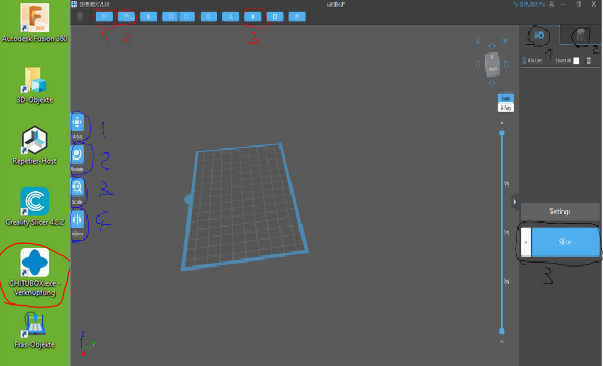
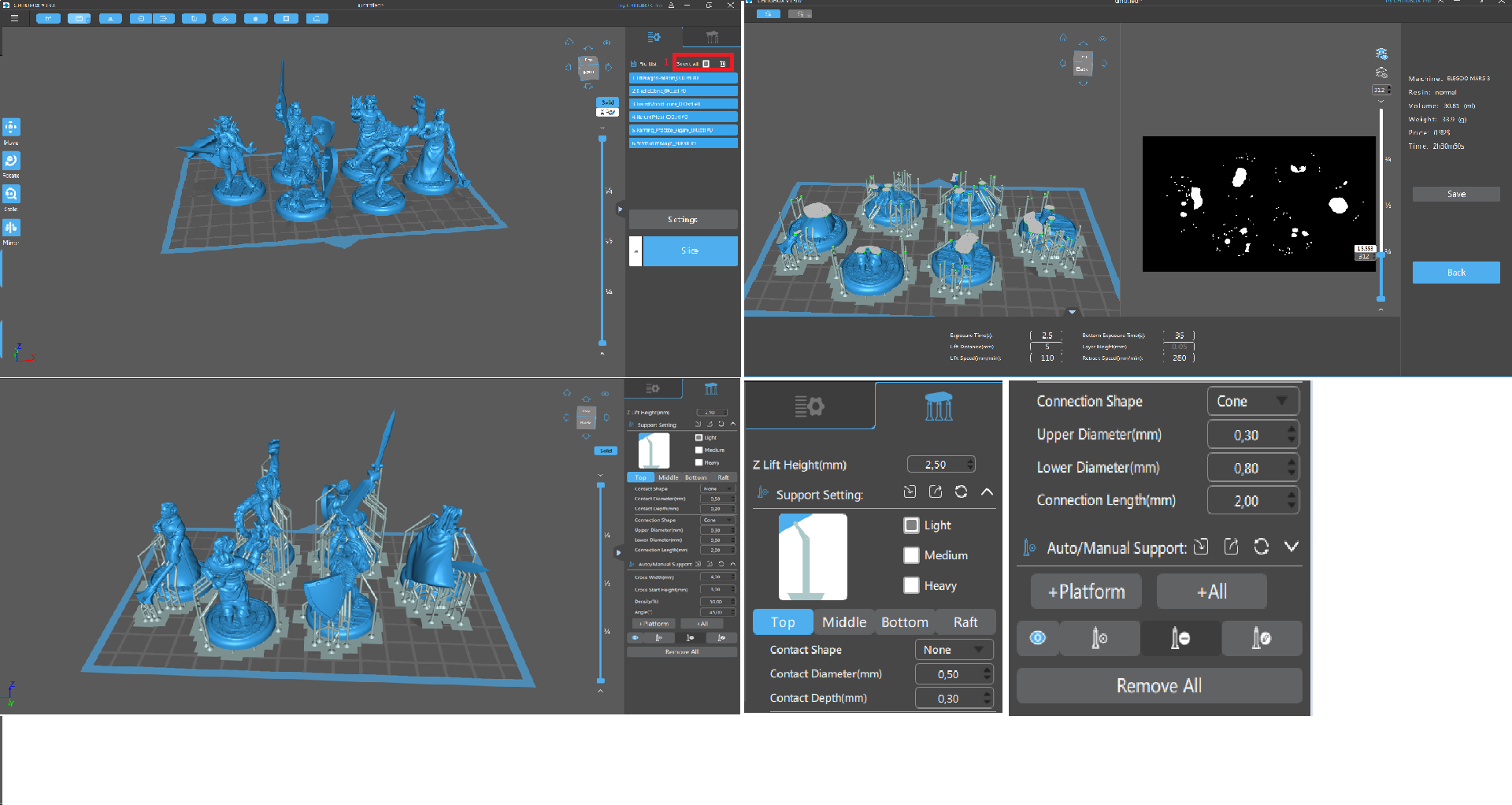
Zu erst Drückt ihr auf die Rote-1 und ladet eure Modelle rein. Anschließend Platziert ihr Sie mit der Blauen 1 und 2 so auf der Bauplattform, dass es für euch passt. Wenn nötig könnt ihr sie auch noch mit der Blauen 3 skalieren. Wenn ihr mehr als 1 Objekt habt und die Objekte Separat bewegen wollte, müsst ihr SelectAll ausstellen (Rot 1 Bild unterhalb). Nach dem Platzieren der Objekt müsst ihr über die Schwarze 2 die Supports erstellen.
Ich nutze Z-Lift-Heigth 2,5mm und den Button "+All" um die Supports automatisch zu erstellen. Falls supports an doofen Stellen sind könnt ihr sie mit der Pfeil in der Mitte(Minus im Kreis) auswählen und mit Entf löschen oder mit dem Pfeil-Rechts(Stift im Kreis) verschieben. Falls eine Warnmeldung kommt, ignoriert diese.Das Programm versichert sich,dass die aktuellen Supports gelöscht werden können.
Über die Schwarze 1 kommt ihr wieder zurück und könnt mit der Schwarzen 3 Slicen. Drückt vorher einmal auf den kleine Pfeil neben dem Button Slicen um zu prüfen, dass der Elegoo Mars 3 als Drucker für die Slicer-Einstellungen ausgewählt ist.
Nach dem Slicen Sieht der Bildschrim wie oben Rechts aus. Drückt auf den Knopf "Save" um den "G-Code" auf dem USB-Stick zu speichern.
Damit seit ihr durch mit dem Slicen.
Mostly Printed CNC
Die Mostly Printed CNC ist eine CNC-Fräse hauptsächlich aus 3D-gedruckten Teilen, inspiriert von diesem Video.
Seit 2020 haben wir eine, mit einem Fräsraum von ungefähr 60x60cm - Kontaktpersonen sind Joni, Luca & Moritz.
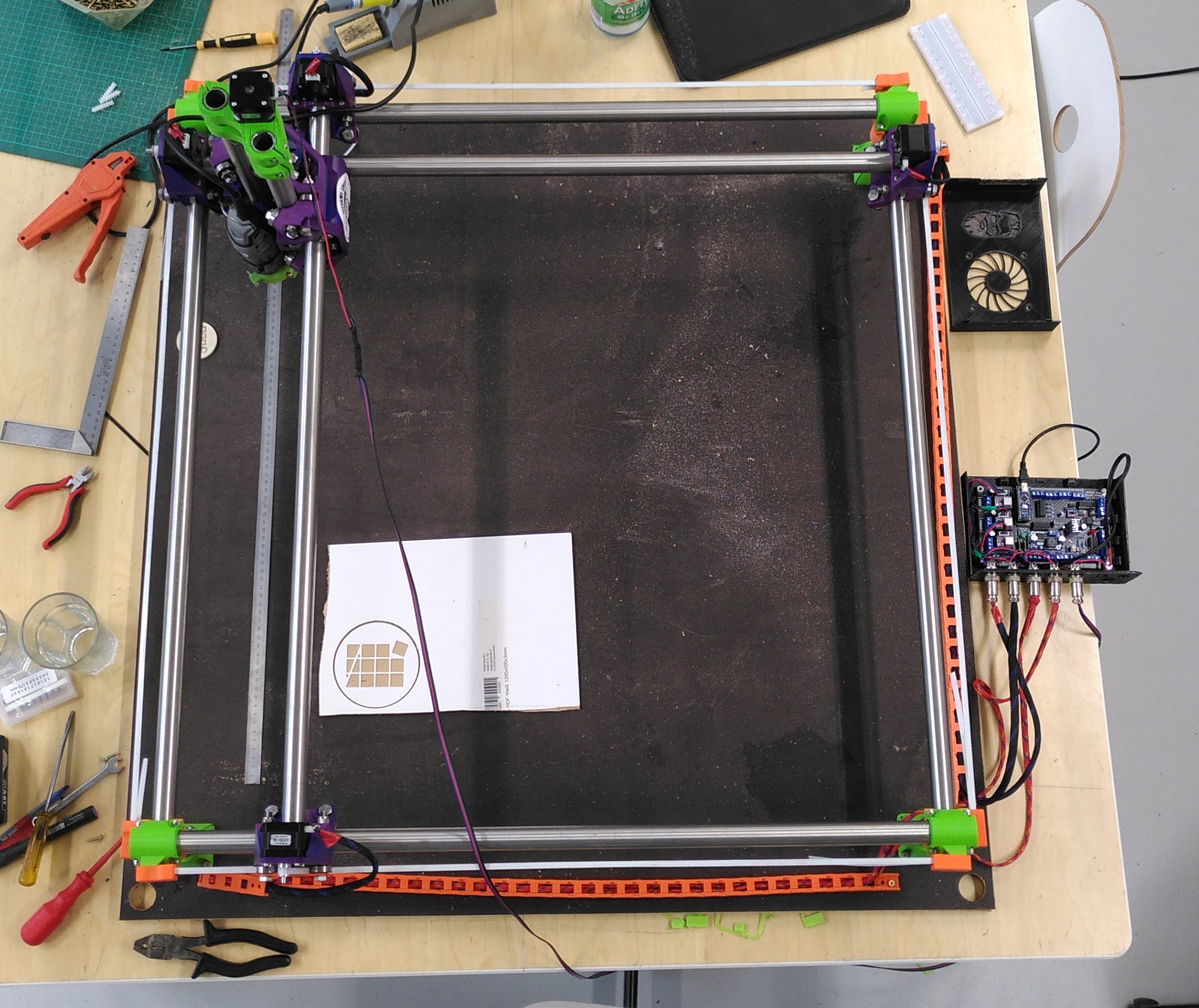
Durch die flache Bauart ist diese Maschine gut senkrecht an der Wand aufbewahrbar und wird nur bei Verwendung auf die Tische gestellt. Wir haben aber bisher selbst an der Wand keine funktionierende Aufbewahrungsmöglichkeit.
Momentan in Entwicklung ist auch die Volksfräse (https://www.youtube.com/playlist?list=PLANYX4gwa2XsMHxZewXTkMipJeNGa3MbG), die deutlich größer/stabiler/... ist und auch für unter 1000 € zu haben sein soll. Damit kann man langfristig vermutlich deutlich mehr anfangen als mit der MPCNC.
Wichtige Infos zur Bedienung
- Auf dem Werkstattrechner ist Estlcam zur Bedienung & Programmierung installiert (F2 öffnet die manuelle Steuerung; wenn die USB-Verbindung abbricht ist es am einfachsten die Software neuzustarten)
- Ein Notstopp ist in Estlcam immer mit Escape möglich!
- Am besten mmer erst USB anschließen (die Steuerung funktioniert auch ohne Strom, dann sind nur die Motoren aus) & auch als letztes trennen
- Immer erst das Netzteil in die Steuerung einstecken und erst danach in die Steckdose! Beim Abbau zuerst aus der Steckdose ziehen!
- Man kann das Netzteil aus der Steckdose ziehen wenn gerade kein Programm läuft, das schont Motoren & Steuerung (die können sonst überhitzen)
Um sinnvolle Werte herauszufinden & für weitere Grundlagen zum Thema CNC-Fräsen sind die folgenden Seiten empfehlenswert:
https://www.cnc-wiki.de/Betrieb/Fraesparameter
https://www.stepcraft-systems.com/images/SC-Service/SC_Fraesparameter.pdf
Offene Aufgaben & Einkaufsliste
- Aufbewahrung
- Opferplatte (am besten plangefräst?!)
- Satz mit Fräsern & Bohrern, mit Aufbewahrung
- Gehäuse für die Steuerung (das 3D-gedruckte ist echt kacke) mit gefräster Frontplatte
- Not-Aus- bzw. Hauptschalter für die Stromversorgung (z. B. https://www.amazon.de/dp/B0759BYPV4/)
- "echte" Spindel mit Drehzahlregelung
- Lösung für Kabelführung zur Spindel/Z-Achse
Estlcam-Einstellungen
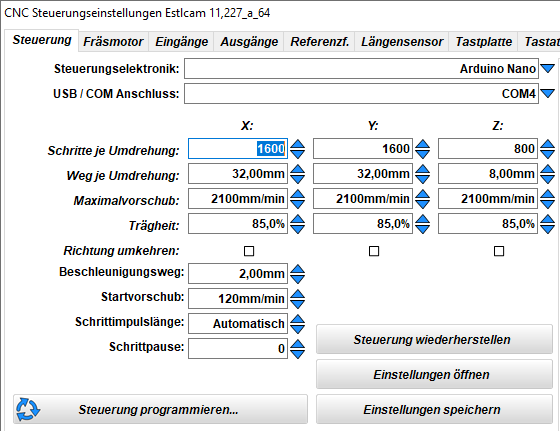
Fräsen von Schaumstoffeinlagen
Dieser Abschnitt zeigt dir, wie du mit der Mostly Printed CNC Schaumstoff fräsen kann z.B. für Werkzeugeinlagen.
Was du brauchst:
- eine Idee
- Schaumstoff ( gibt es im Baumarkt oder Amazon), für dieses Beispiel wurde PU-Schaumstoff bei Bauhaus online bestellt (https://www.bauhaus.info/schaumstoffe/schaumstoff-pu-platte/p/23029303)
- ein Fräser (in diesem Beispiel habe ich den 5mm Holzfräser genommen, es gibt bei Sorotec auch einen speziellen Fräser für Schaumstoff https://www.sorotec.de/shop/Cutting-Tools/sorotec-tools/3-flute-mills/category-603/)
Bevor es mit der Fräse los gehen kann, brauchen wir eine Zeichnung als .eps oder .dxf. In diesem Beispiel nutze ich Fusion 360 um eine .dxf zu erstellen.
Erstellen einer Zeichnung mit Fusion 360
Um eine Zeichnung zu erstellen bietet es sich an eine Grüne Schneideplatte zu nehmen und die Gegenstände so zu platzieren, wie sie später in der Einlage liegen sollen. Nun macht man möglichst Senkrecht von Oben ein Bild von den Gegenstände machen.
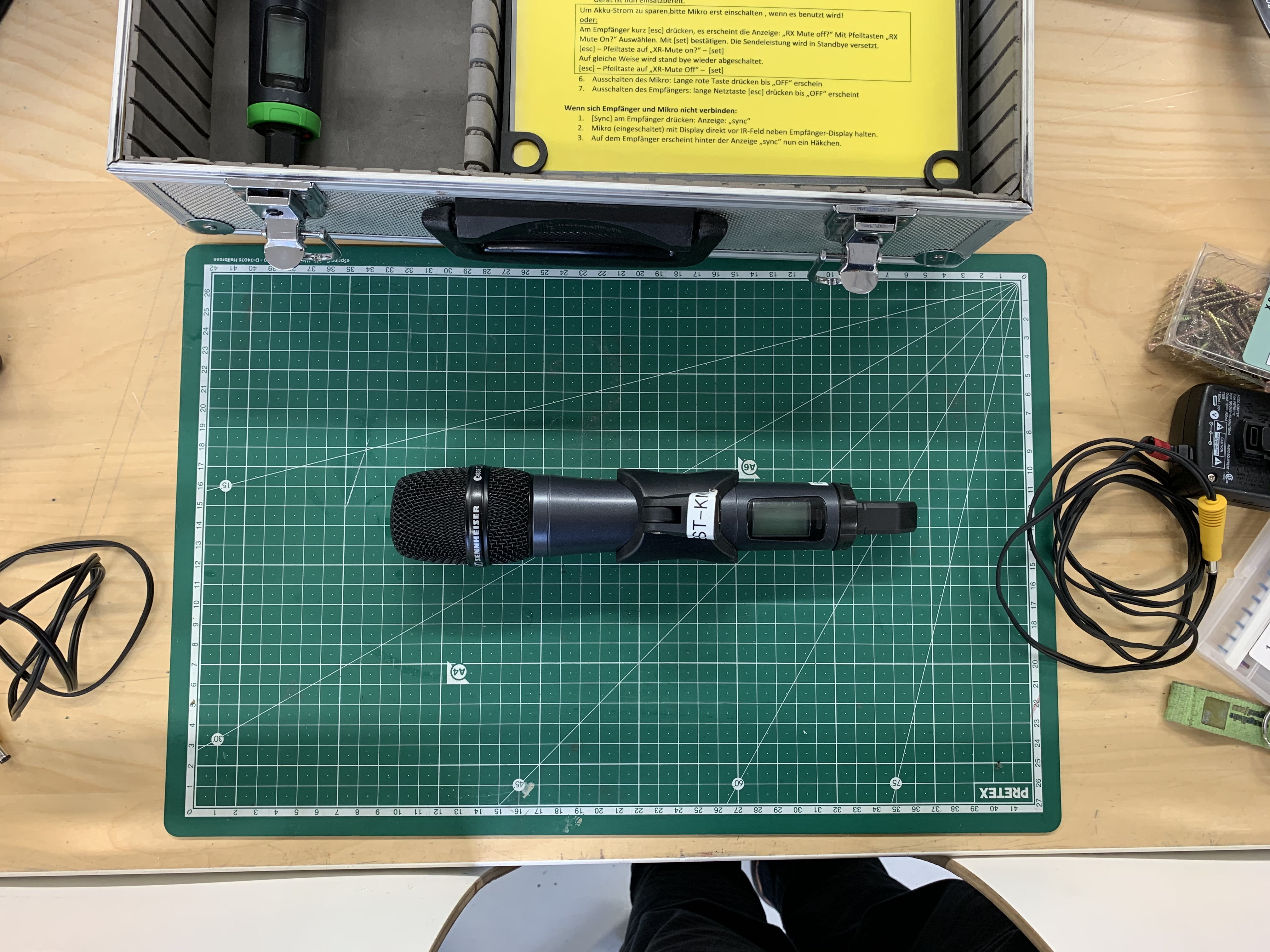
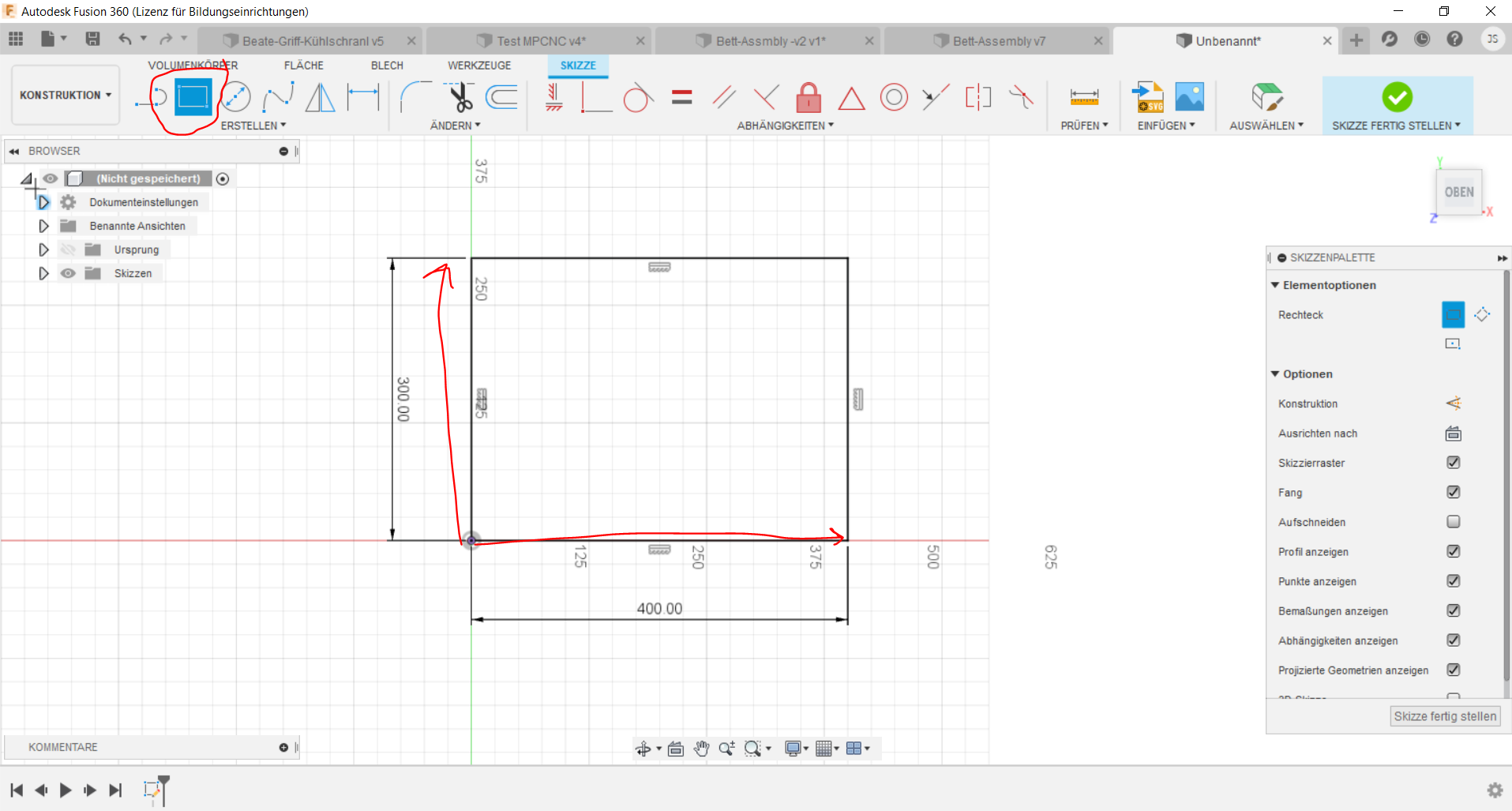
- Fusion 360 öffnen
- Neue Konstruktion erstellen
- Erstelle auf der X-Y-Ebene eine Skízze und Zeichen eine als Maßrefenrenz ein Rechtecke mit der Größer der grünen Schneideplatte (300mmx400mm)
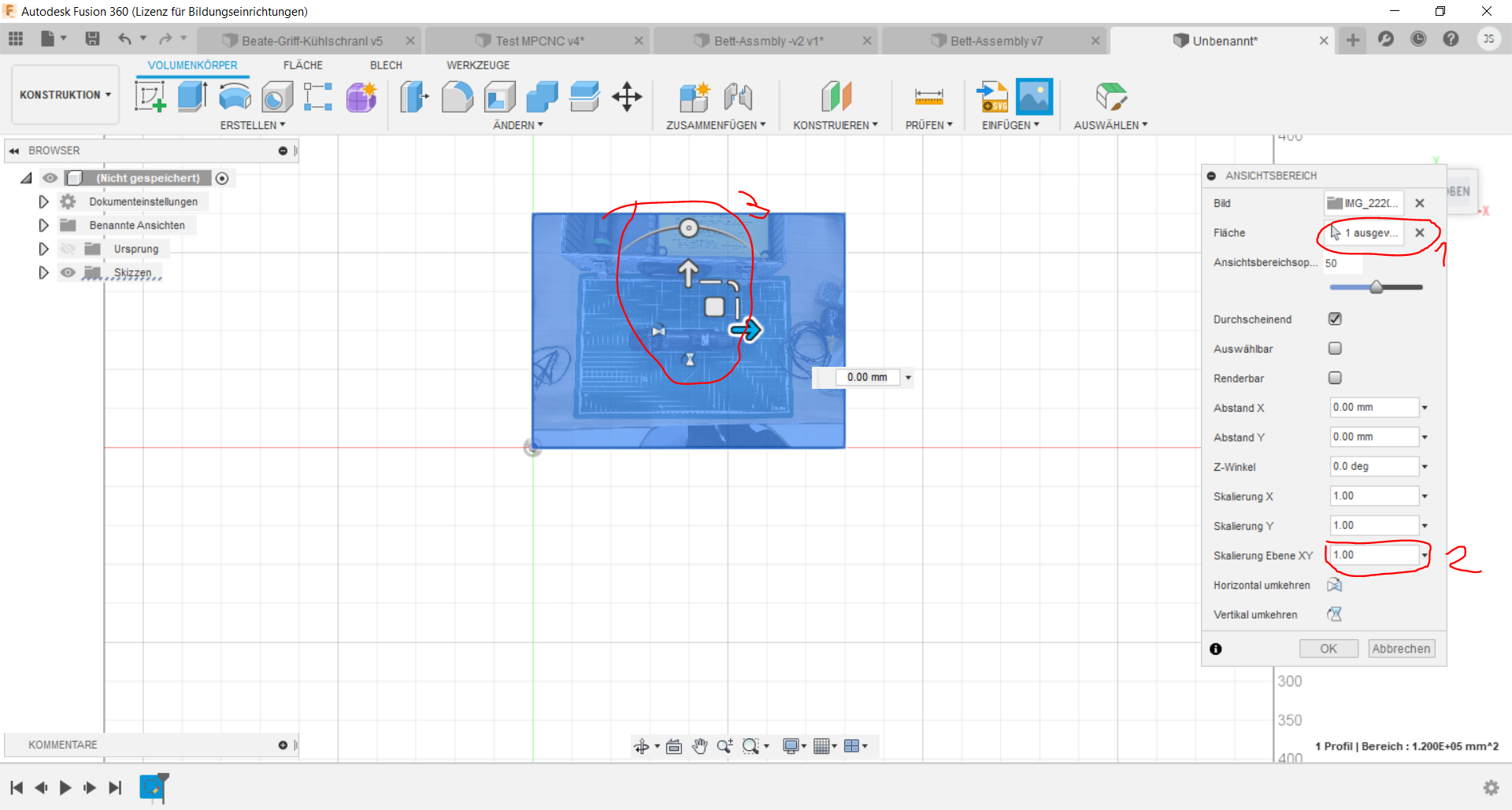
- Füge das gemachte Bild ein (Über meine Computer einfügen, gemachtes Bild auswählen)

- wähle als Fläche(1) die x-y-Ebene
- mit der Skalierung Ebene XY(2) kannst du das Bild um einen Faktor vergrößern und den Pfeilen (3) verschieben
- Skaliere und richte das Bild so aus, dass es möglichst mit der Grundfläche der grünen Schneidefläche übereinstimmt
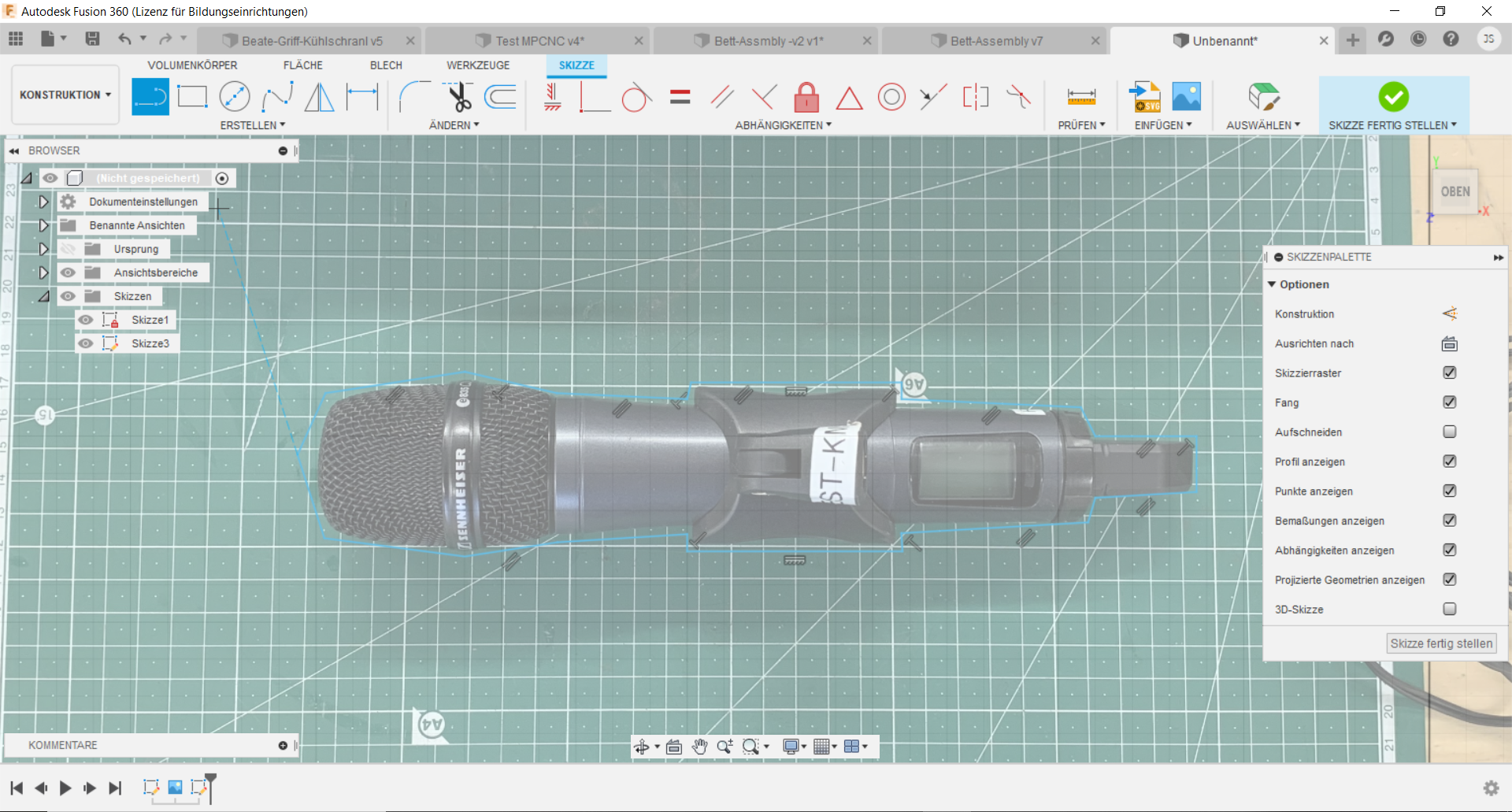
- Erstelle in der XY-Ebene eine neue Skizze und Zeichne die Kontur des Objektes nach.
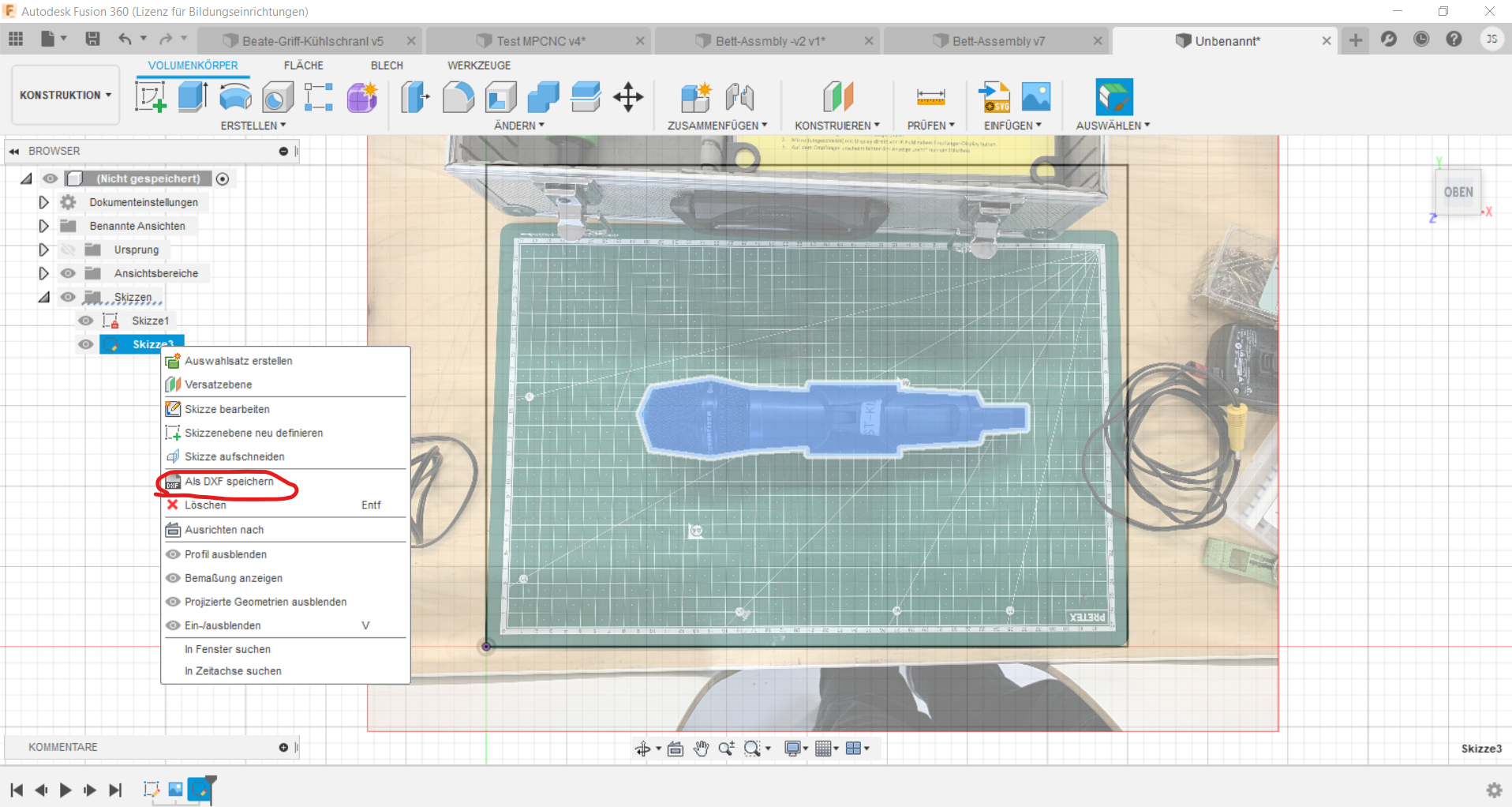
- Drücke mit Rechtsklick auf die Skizze und exportiere sie als .dxf
Erstellen des CNC Programms in Estel-Cam
- Öffne Estel-Cam
- Über Datei Öffnen öffnest du die erstellte .dxf
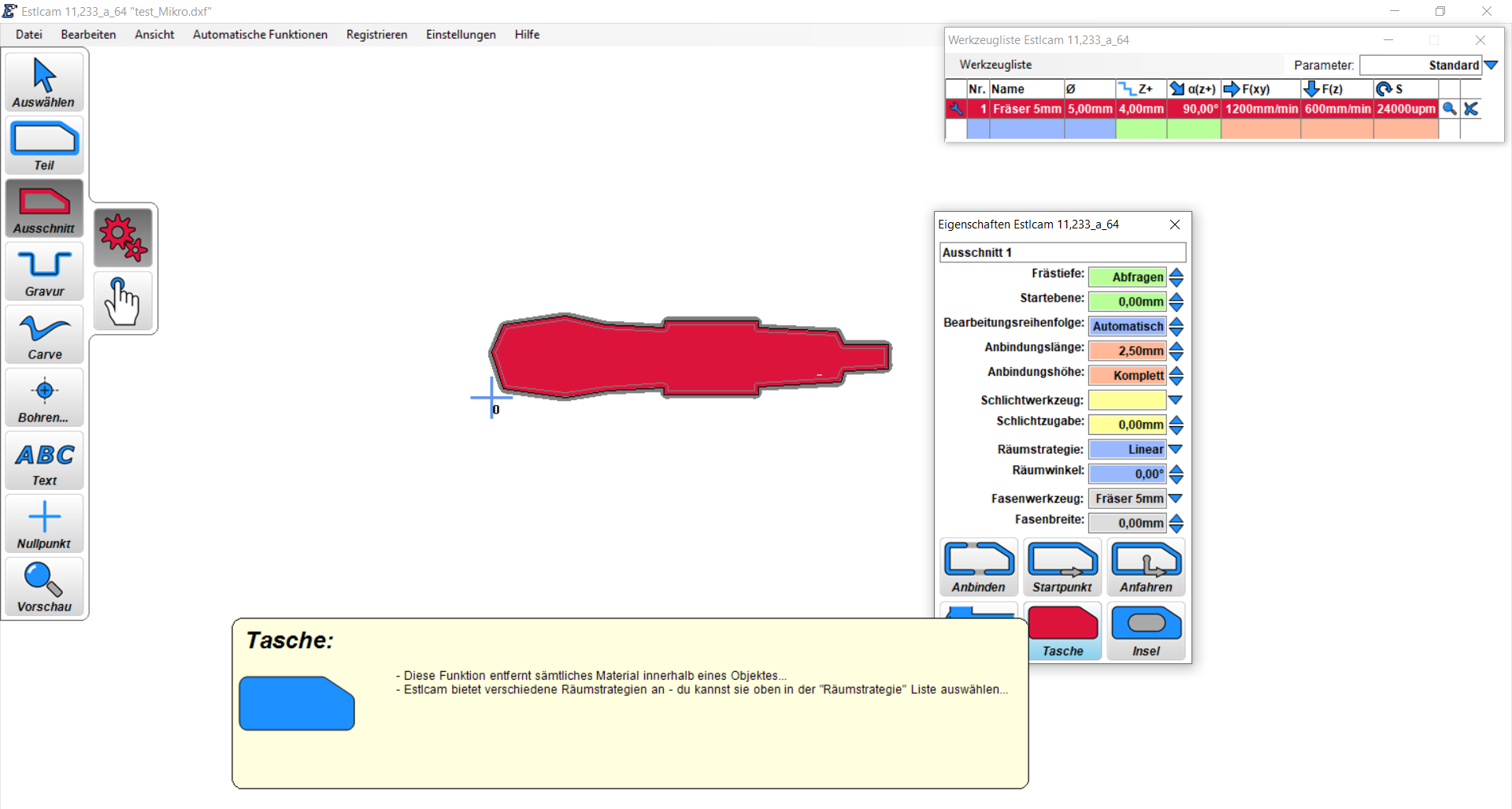
- Drücke links den Button Auschnitt
- Wähle die Kontur des Gegenstandes aus
- Es wird der Ausschnitt 1 erstellt
- Wähle bei Fräswerkzeug ein Werkzeug mit folgenden Einstellungen:
-- Durchmesser 5mm
-- Z+ 2 bis 4 mm mit diesem Wert kannst du rum probieren
-- F(xy) 1200mm/min
-- F(z) 600mm/min
- Drücke unten bei der Auswahl auf Tasche, damit die gesamte Fläche ausgewählt wird
- Bei Frästiefe steht aktuell Abfragen, was bedeutet das Estle-Cam dich fragen wird, wie Tief gefräst werden soll
- aktuelle ist die Räumstrategie auf Linear eingestellt. Mit der Strategie Schälen erhält man einen saubereren Schnitt, wobei die Bearbeitungsdauer sich deutlich erhöht (fast verdoppelt)
- Gehe auf Datei - CNC-Programm speichern