3D-Drucker
Der Drucker
Inbetriebnahme
Problembehandlung
Alter Kram
Der Hauptschalter ist Hinten Rechts
Der Wiki-Artikel ist fürfür die Software-Version RF 01.38
Verbinden mit dem Drucker per USB-Kabel
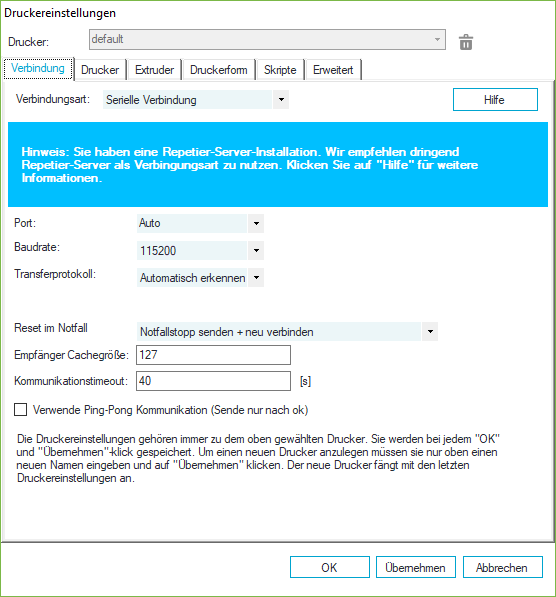
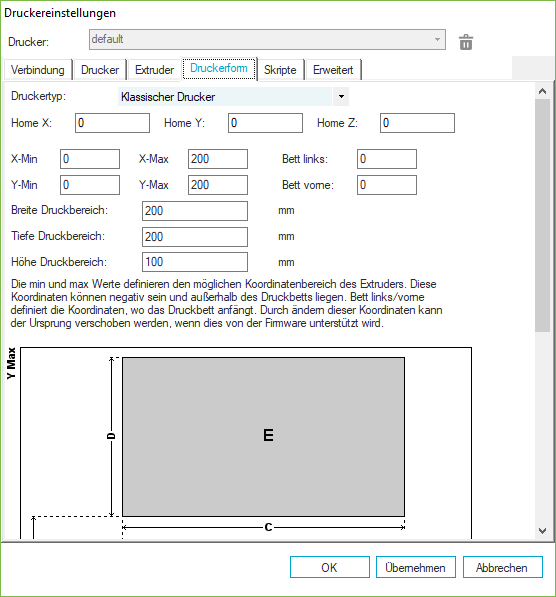
ÖffneÖffne Repetier Host- Im Reiter "Konfiguration" "Druckereinstellungen"
wählenwählen - Port: Auto
- Baudrate: 115200
ÜbernehmenÜbernehmen- Verbinden
Kalibrierung Kalibrierung
Von Zeit zu Zeit oder nach jedem Transport sollte der Drucker kalibriert werden, hier zu findest du in der Bedienungsanleitung "3D-Drucker Bausatz RF1000" ab Seite 60 ausführlicheausführliche Erklärungen.Erklärungen.
Es muss Filament eingelegt sein, aber nur zwischen den Vorschubrollen, im Extruder darf kein Filament sein.
←←←← ZurückZurück zum HauptmenüHauptmenü
Warten bis der Scan abgeschlossen wurde.
←←←← ZurückZurück zum Hauptmenu
Die Heizplatte abkühlenabkühlen lassen.
Z-Achse einstellen
Die Kontermutter fürfür die Abstandsschraube (Rechst neben dem Bett) lösenlösen und die Schraube komplett in den Sechskantblock hineindrehen. Den Zahnriehmen vorsichtig drehen, bis zwischen Extruder und Bett 0,5 mm (5 lagen Druckerpapier 80g/m2) sind. Der Druckkopf darf nicht auf die Heitzplatte drücken,drücken, da sonst beide Komponenten Schaden nehmen.
Die Einstellschraube dann so einstellen, dass diese den Schalter in der Z-Position auslöst,auslöst, wenn der Schalter auslöst,auslöst, sollte ein leises Klick zu hörenhören sein. Dann vorsichtig den Extruder und die Heizplatte verschieben um zu prüfen,prüfen, dass diese sich nicht berühren.berühren.
Zum Schluss die Mutter wieder kontern.
Firmware Update
Die aktualisieren Firmware sind hier zu finden: https://github.com/RF1000/Repetier-Firmware
Nach dem Download und dem entpacken, öffnestöffnest Du die die Arduino IDE. Unter dem Reiter Tools werden folgende Einstellungen vorgenommen:
- Board: Arduino Mega 2560 or Mega ADK
- Serial-Port
auswählenauswählen
Danach öffnestöffnest du mit "Datei/Öffnen"Öffnen" in dem Ordner der entpackten Firmware die "Repetier.ino" und lädstlädst sie mit "Datei/Upload" auf den 3D-Drucker hoch.
Nach einem erfolgreichem Upload, startet der Prozessor sich neu und der Drucker hat die neuste Firmware.
https://github.com/iki-wgt/RF1000_basic_settings
Filament wechslen
Wir verwenden PLA-Filament, also muss hier bezüglichbezüglich des Setup eigentlich nichts beachtet werden.
Um das alte Filament zu entfernen, gehe im MenüMenü des Druckers auf
Daraufhin wird der Drucker aufheizen und das Filament auswerfen.
Danach solltest du das neue Filament vorbereiten, also alle Reste, die nicht in den Extruder passen, abschneiden etc.
Danach gehst du im MenüMenü auf
Der Drucker wird jetzt wieder aufheizen. Sobald er das getan hat, beginnen sich die Einzugs-Rollen an der oberen Seite des Extruders zu drehen. Hier musst du versuchen, das Filament so einzulegen, dass der Drucker es zu fassen bekommt und einzieht.
Wiederhole den letzten Schritt nochmal, um das restliche Filament der vorherigen Farbe aus dem Drucker zu bekommen.
Slicer Slic3r installieren:
Linux:
- Terminal
öffnenöffnen - "sudo apt install slic3r"
Einstellen des Slicers
Je nachdem mit welchem welchem Fillament und in welcher QualitätQualität DU drucken möchtest,möchtest, musst DU eine passenende Slicer Einstellungen laden. FürFür den Rf1000 gibt es schon eine vorgefertigte Bibliothek an Einstellungen.
Wenn die Bibliothek auf dem Rechner noch nicht installiert ist kannst DU sie dir selber runterladen.
Laden der Slicer Einstellungen
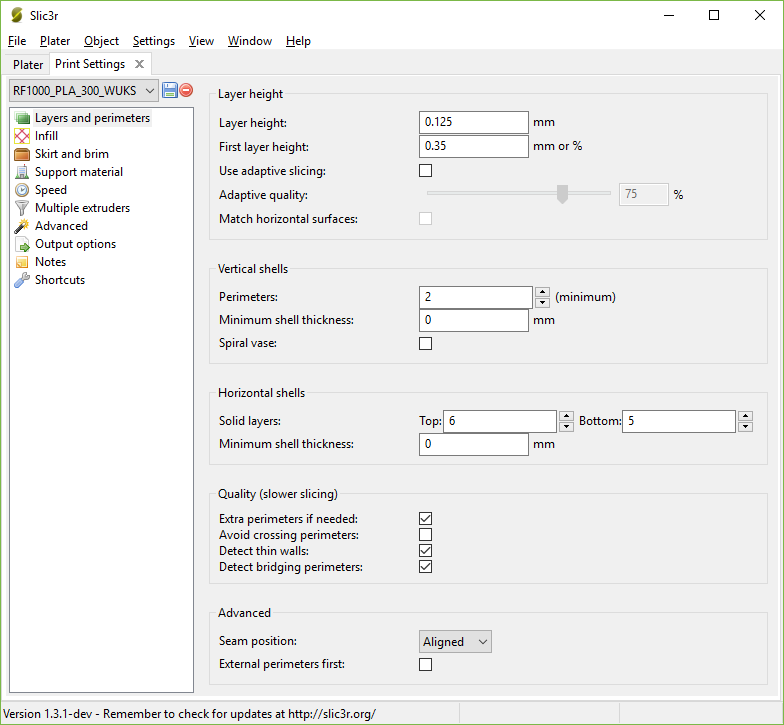
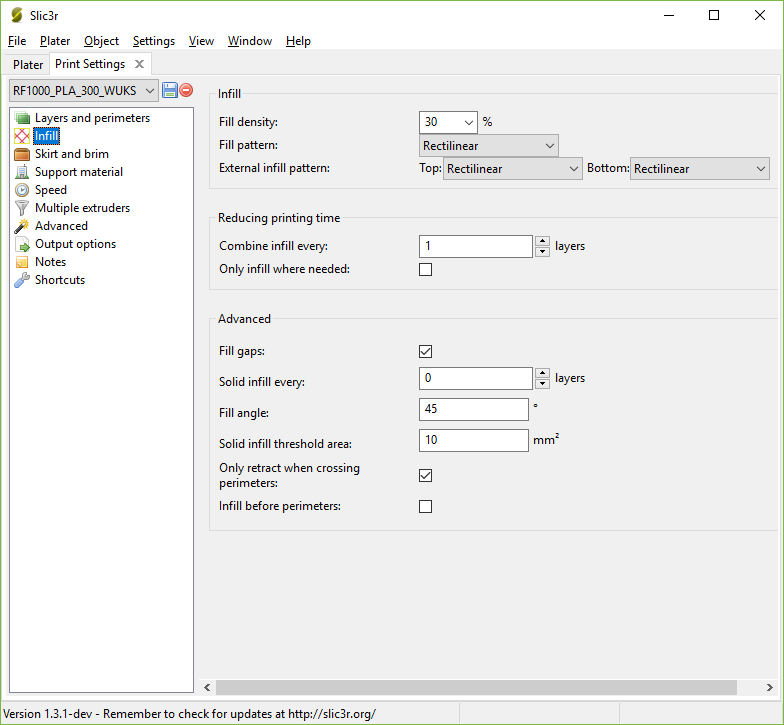
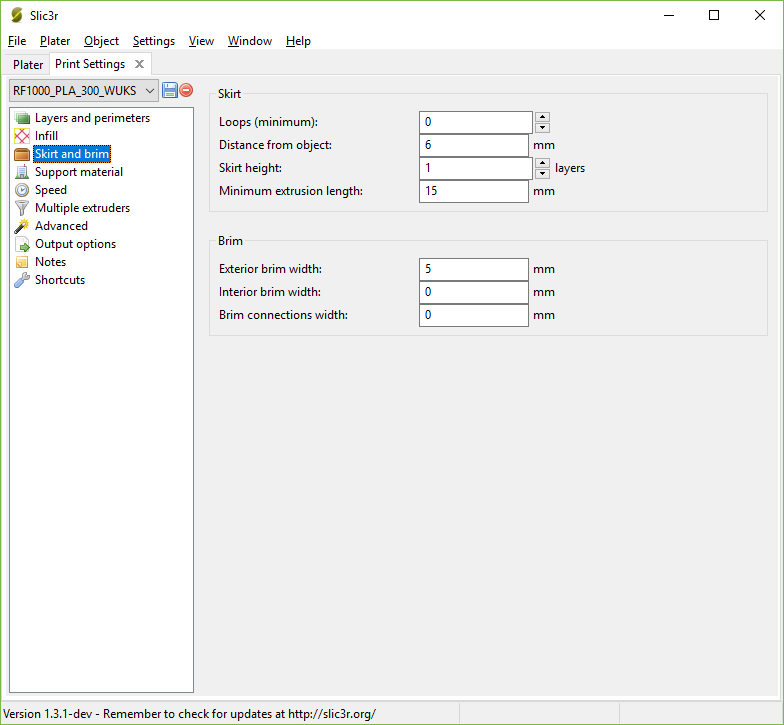
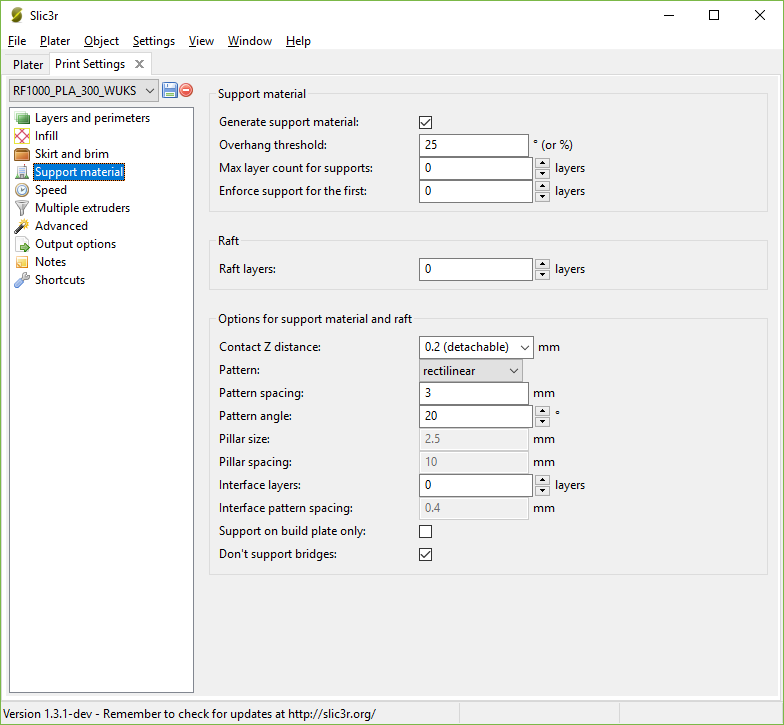
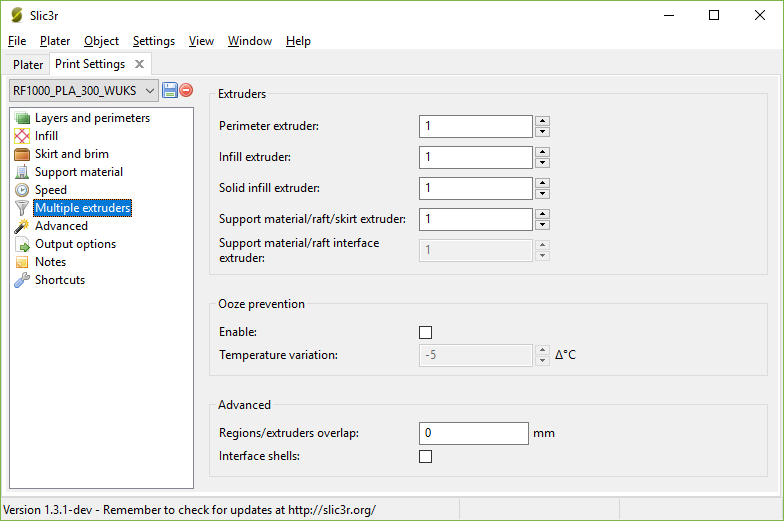
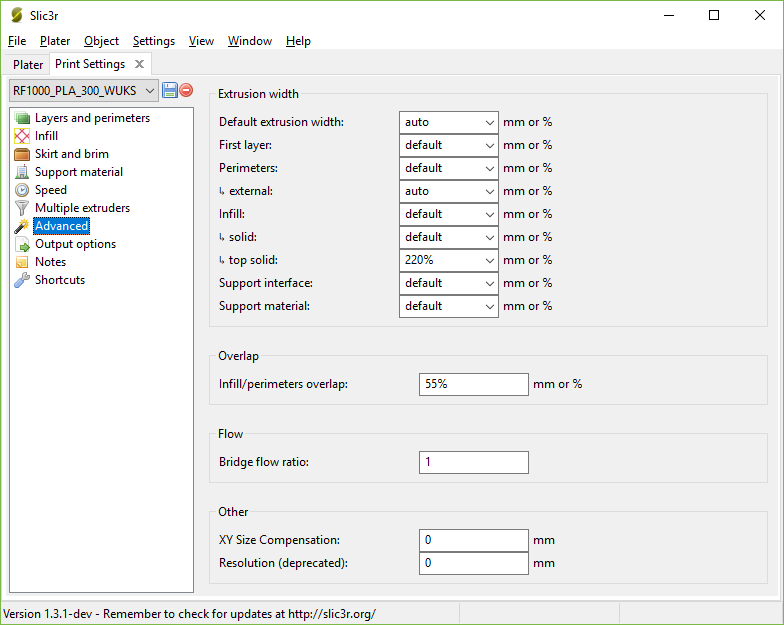
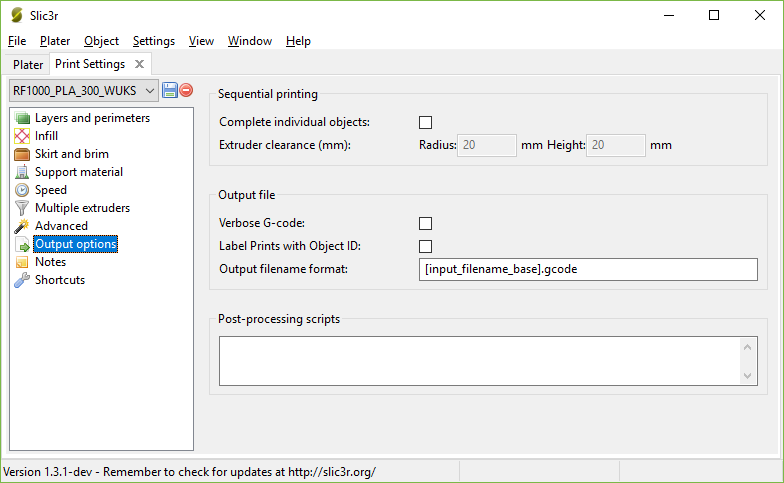
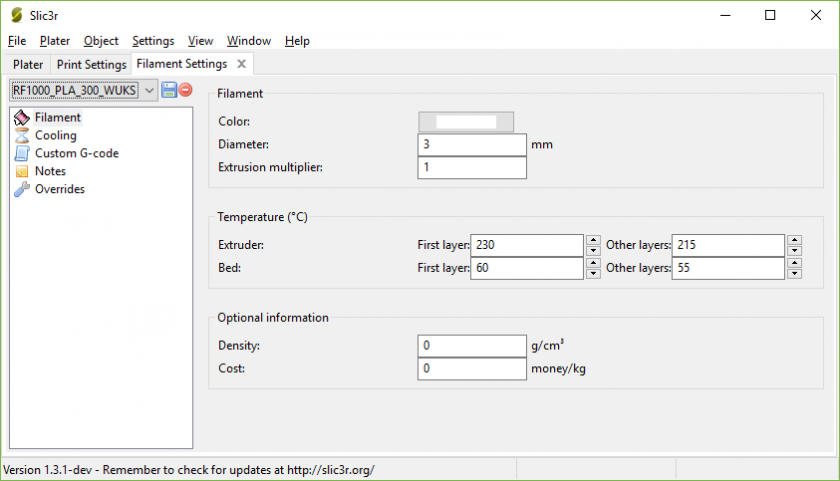
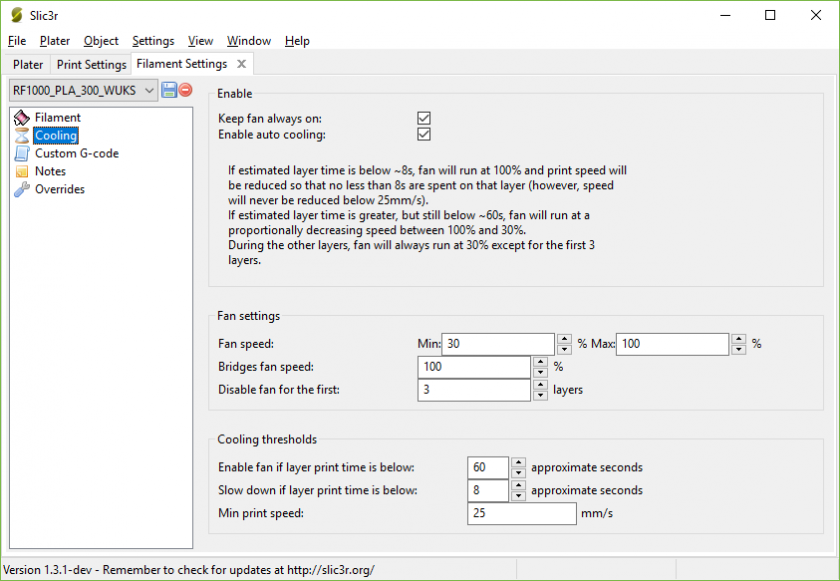
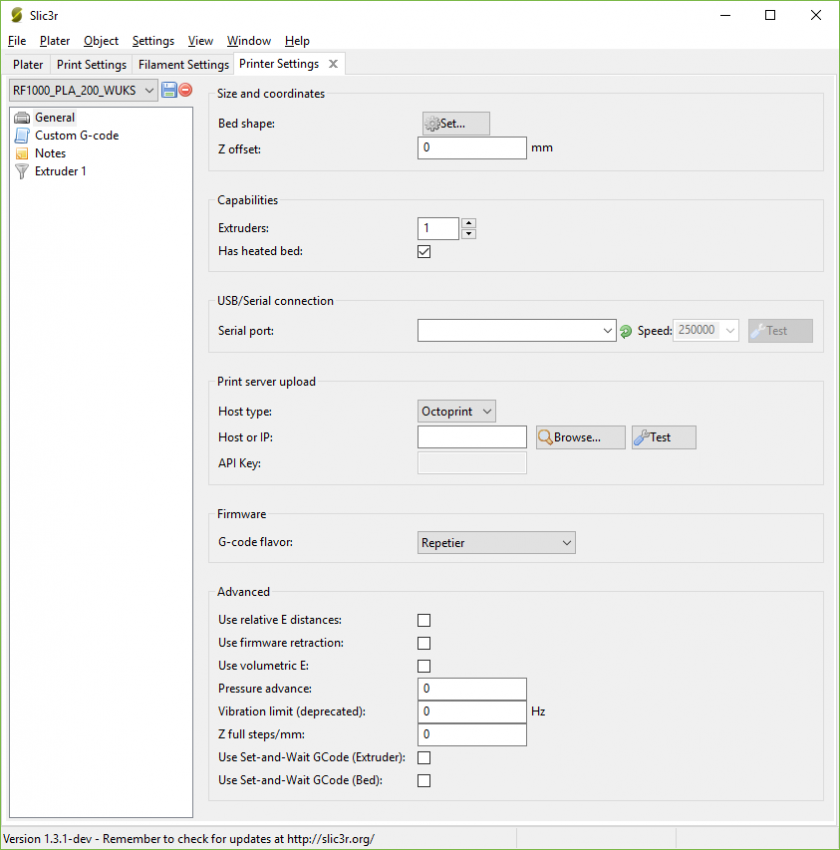
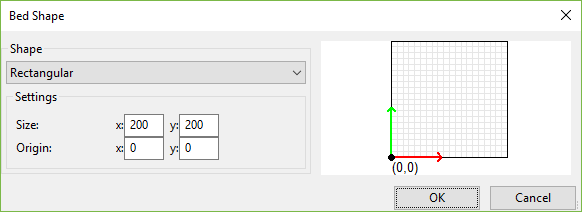
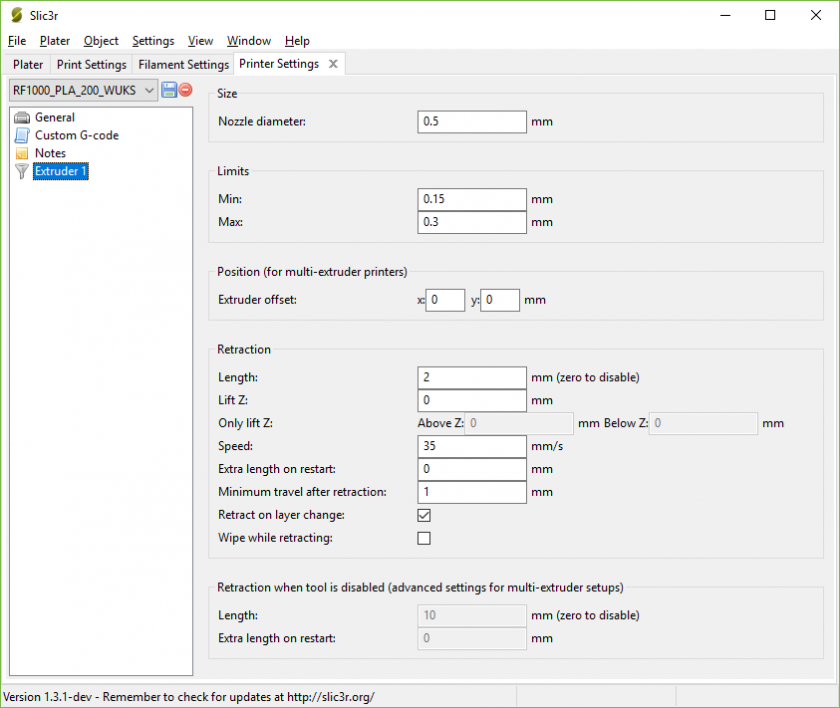
Siehe unten in den Screenshots - manche Einstellungen wurden geändert!geändert!
Eine genaue ErklärungErklärung ist HIER zu finden.
Die groben Arbeitschritte sind:
- Folgende INI-Datei :
runter zu laden - Repetier Host zu
öffnenöffnen - Reiter "Slicer"
wählenwählen - Als Slicer "Slic3r"
wählenwählen - Konfiguration
wäglenwäglen - Im Reiter "File" "Load Config Config Bundle"
auswählenauswählen
Druckeinstellungen
PLA: - kann ohne Heizbett gedruckt werden
- jedoch ist ca 60°60°C ideal
Einstellungen
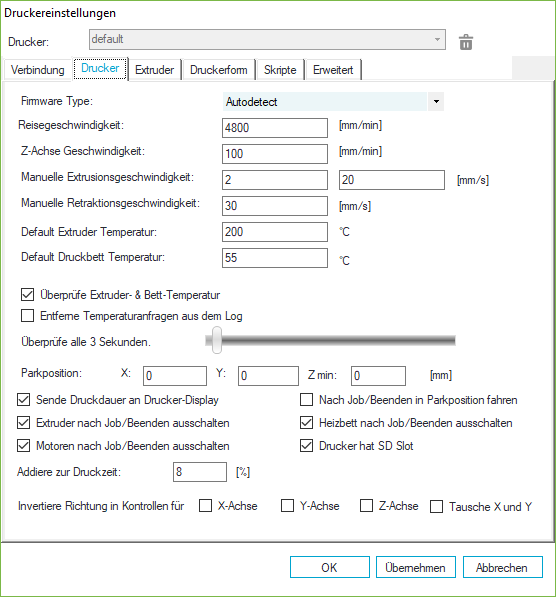
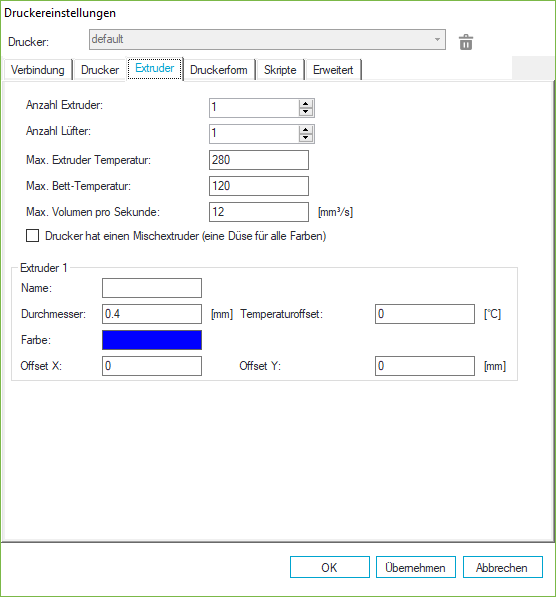
Repetier-Host
Slic3r mit PLA